
Rubah setting backlight atau lampu keyboard Asus Tuf Gaming FX505DD
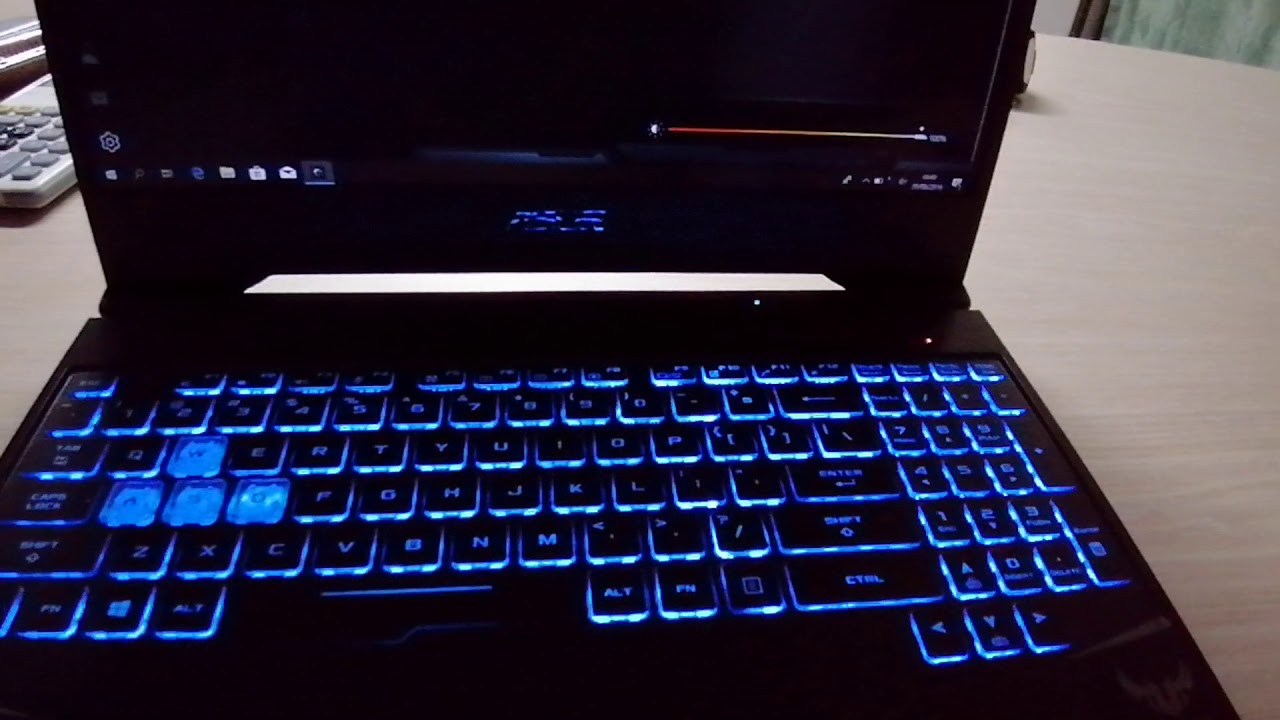
Apakah kamu memiliki Asus Tuf Gaming FX505DD dan ingin mengubah setting backlight atau lampu keyboard? Berikut ini adalah panduan yang dapat membantumu melakukan hal tersebut. Keyboard dengan lampu latar belakang yang dapat disesuaikan adalah salah satu fitur yang sangat populer di kalangan gamer. Hal ini tidak hanya membuat keyboard terlihat keren, tetapi juga membuatnya lebih mudah digunakan dalam kondisi pencahayaan yang rendah.
Pertama, pastikan kamu telah mengunduh dan menginstal perangkat lunak utility keyboard Asus pada laptop kamu. Setelah menginstal perangkat lunak ini, kamu akan dapat mengakses pengaturan keyboard dan mengubah warna dan kecerahan lampu sesuai keinginan kamu.
Langkah selanjutnya adalah membuka perangkat lunak utility keyboard Asus dan mencari opsi untuk mengubah setting backlight. Biasanya, terdapat opsi untuk mengubah warna, kecerahan, dan efek cahaya dari lampu keyboard. Pilih opsi yang sesuai dengan preferensi kamu dan terapkan pengaturan tersebut.
Jika kamu mengalami kesulitan atau tidak menemukan opsi untuk mengubah setting backlight pada perangkat lunak utility keyboard Asus, kamu dapat memeriksa panduan pengguna atau mengunjungi situs web resmi Asus untuk bantuan lebih lanjut. Jangan ragu untuk menyesuaikan setting backlight atau lampu keyboard sesuai dengan selera dan kebutuhan kamu.
Cara Menggunakan Keyboard Hp Untuk Laptop - UnBrick.ID

Apakah kamu ingin menggunakan keyboard HP untuk laptop? Berikut adalah beberapa langkah yang dapat membantumu menggunakan keyboard HP pada laptop kamu. Keyboard eksternal seringkali lebih nyaman digunakan daripada keyboard laptop, terutama untuk mengetik dalam waktu yang lama atau untuk tugas yang membutuhkan presisi yang tinggi.
Pertama, pastikan keyboard HP kamu terhubung dengan laptop menggunakan kabel USB atau bluetooth. Jika menggunakan kabel USB, masukkan ujung kabel ke port USB pada laptop kamu. Jika menggunakan bluetooth, pastikan keyboard HP telah dipasangkan dengan laptop kamu melalui pengaturan bluetooth.
Selanjutnya, pastikan driver keyboard HP telah diinstal dengan benar pada laptop kamu. Jika driver belum terinstal, kamu dapat mengunduhnya dari situs resmi HP dan menginstalnya secara manual. Setelah driver terinstal, laptop akan dapat mendeteksi keyboard HP dan kamu dapat mulai menggunakannya.
Jika keyboard HP tidak berfungsi dengan benar setelah terhubung ke laptop, coba restart laptop kamu dan periksa kembali pengaturan keyboard pada pengaturan sistem. Pastikan keyboard HP telah dipilih sebagai perangkat input utama dan atur pengaturan lainnya sesuai dengan kebutuhan kamu.
Dengan mengikuti langkah-langkah di atas, kamu dapat menggunakan keyboard HP untuk laptop kamu dengan lancar dan efisien. Jika masih mengalami masalah, jangan ragu untuk menghubungi dukungan pelanggan HP untuk bantuan lebih lanjut.